WELCOME TO MY BLOG

Tampilkan postingan dengan label Ruang Kuliah. Tampilkan semua postingan

Minggu, 09 Januari 2011

Pengenalan hardware-hardware pendukung komputer

1 Printer


Teknologi Printer

Dari waktu ke waktu, teknologi printer terus berkembang sehingga mau tidak mau bagi seseorang yang selalu berhubungan dengan komputer dan peralatan lainnya harus terus mengikuti perkembangan tersebut. Printer dalam bahasa Indonesianya berarti pencetak (alat cetak). Istilah 'printer' saat ini sering digunakan untuk menyebut alat cetak yang terhubung dengan komputer. Untuk menghubungkan printer dengan komputer diperlukan sebuah kabel yang terhubung dari printer ke CPU komputer. Saat ini, merk produk printer yang sering digunakan diantaranya adalah Epson, Hewlett Packard (HP), Canon, Lexmark dan masih banyak lagi. Untuk mengetahui lebih jelas tentang fungsi, jenis printer dan cara kerja printer, silahkan membaca kelanjutan artikel ini.

Fungsi printer

Printer adalah salah satu hardware (perangkat keras) yang terhubung ke komputer dan mempunyai fungsi untuk mencetak tulisan, gambar dan tampilan lainnya dari komputer ke media kertas atau sejenis. Istilah yang dikenal pada resolusi printer disebut dpi (dot per inch). Maksudnya adalah banyaknya jumlah titik dalam luas area 1 inci. Semakin tinggi resolusinya maka akan semakin bagus cetakan yang dihasilkan. Sebaliknya, jika resolusinya rendah maka hasil cetakan akan buruk / tidak bagus.

Jenis Printer


Printer Dot-Matrix

Printer Dot-Matrix adalah pencetak yang resolusi cetaknya masih sangat rendah. Selain itu ketika sedang mencetak, printer jenis ini suaranya cenderung keras serta kualitas untuk mencetak gambar kurang baik karena gambar yang tercetak akan terlihat seperti titik-titik yang saling berhubungan. Umumnya, printer jenis dot-matrix juga hanya mempunyai satu warna, yaitu warna hitam. Tetapi saat ini printer ini masih banyak digunakan karena memang terkenal 'bandel' (awet). Kelebihan lainnya, pita printer dot-matrix jauh lebih murah dibandingkan dengan toner (tinta) untuk printer jenis inkjet dan laserjet.

InkJet Printer

Inkjet printer adalah alat cetak yang sudah menggunakan tinta untuk mencetak dan kualitas untuk mencetak gambar berwarna cukup bagus. Kecepatan mencetak jumlah halaman pada printer Inkjet tidak sama, tergantung pada jenis merk printer tersebut. Tetapi pada inkjet printer, hasil cetakan lebih lama keringnya jika dibandingkan dengan laser printer.

Laser Printer

Sebagian dari laser printer bentuknya mirip dengan mesin fotokopi. Daya cetaknya juga cukup banyak bisa mencapai lebih dari 10 lembar per menit. Kualitas hasil cetak laser printer pun sangat bagus, sehingga mirip sekali dengan aslinya. Selain itu hasil cetakan cepat kering. Tetapi harga printer ini cukup mahal.


2 Scaner

Cara Kerja Scaner

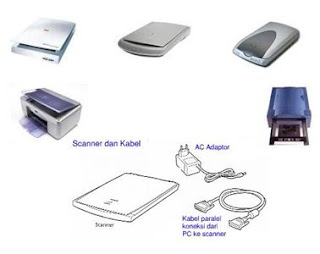
Scanner adalah suatu alat elektronik yang fungsinya mirip dengan mesin fotokopi. Mesin fotocopy hasilnya dapat langsung kamu lihat pada kertas sedangkan scanner hasilnya ditampilkan pada layar monitor komputer dahulu kemudian baru dapat dirubah dan dimodifikasi sehingga tampilan dan hasilnya menjadi bagus yang kemudian dapat disimpan sebagai file text, dokumen dan gambar.
Bentuk dan ukuran scanner bermacam-macam, ada yang besarnya seukuran dengan kertas folio ada juga yang seukuran postcard, bahkan yang terbaru, berbentuk pena yang baru diluncurkan oleh perusahaan WizCom Technologies Inc. Scanner berukuran pena tersebut bisa menyimpan hingga 1.000 halaman teks cetak dan kemudian mentransfernya ke sebuah komputer pribadi (PC). Scanner berukuran pena tersebut dinamakan Quicklink. Pena scanner itu berukuran panjang enam inci dan beratnya sekitar tiga ons. Scanner tersebut menurut WizCom dapat melakukan pekerjaannya secara acak lebih cepat dari scanner yang berbentuk datar
Data yang telah diambil dengan scanner itu, bisa dimasukkan secara langsung ke semua aplikasi komputer yang mengenali teks ASCII. Pada saat ini banyak sekali scanner yang beredar di dunia dengan berbagai merk pula, Di antaranya scanner keluaran dari Canon, Hewlett Packard ( HP ), EPSON, UMAX dan masih banyak lagi.
Perbedaan tiap scanner dari berbagai merk terletak pada pemakaian teknologi dan resolusinya. Pemakaian teknologi misalnya penggunaan tombol-tombol digital dan teknik pencahayaan.
Cara kerja Scanner :
Ketika kamu menekan tombol mouse untuk memulai Scanning, yang terjadi adalah :
1. Penekanan tombol mouse dari komputer menggerakkan pengendali kecepatan pada mesin scanner. Mesin yang terletak dalam scanner tersebut mengendalikan proses pengiriman ke unit scanning.
2. Kemudian unit scanning menempatkan proses pengiiman ke tempat atau jalur yang sesuai untuk langsung memulai scanning.
3. Nyala lampu yang terlihat pada Scanner menandakan bahwa kegiatan scanning sudah mulai dilakukan.
4. Setelah nyala lampu sudah tidak ada, berarti proses scan sudah selesai dan hasilnya dapat dilihat pada layar monitor.
5. Apabila hasil atau tampilan teks / gambar ingin dirubah, kita dapat merubahnya dengan menggunakan software-software aplikasi yang ada. Misalnya dengan photoshop, Adobe dan lain- lain. pot scanned.


Ada dua macam perbedaan scanner dalam memeriksa gambar yang berwarna yaitu :
1. Scanner yang hanya bisa satu kali meng-scan warna dan menyimpan semua warna pada saat itu saja.
2. Scanner yang langsung bisa tiga kali digunakan untuk menyimpan beberapa warna. Warna-warna tersebut adalah merah, hijau dan biru.
Scaner yang disebut pertama lebih cepat dibandingkan dengan yang kedua, tetapi menjadi kurang bagus jika digunakan untuk reproduksi warna. Kebanyakan scanner dijalankan pada 1-bit (binary digit / angka biner), 8-bit (256 warna), dan 24 bit (lebih dari 16 juta warna). Nah, bila kita membutuhkan hasil yang sangat baik maka dianjurtkan menggunakan scanner dengan bit yang besar agar resolusi warna lebih banyak dan bagus.


3 VGA Card
Kartu VGA (Video Graphic Adapter) berguna untuk menerjemahkan output (keluaran) komputer ke monitor. Untuk menggambar / design graphic ataupun untuk bermain game, kita perlu VGA yang tinggi kekuatannya. Saat ini ada VGA dengan memori 16 mb, 32Mb, 128 Mb, dst.
Teknologi Kartu grafis perkembangannya sangat cepat sekali, berikut ini beberapa contoh VGA yang ada dipasaran :

  •  VGA PCI
  •  VGA AGP
  •  VGA PCI Express
  •  VGA SLI


4 Sound Card

Perangkat ini berguna untuk mengeluarkan suara. Kalau kita sedang mendengar musik ataupun bermain game, perangkat ini sangat bermanfaat. Suaranya bisa stereo, surround (berputar) bahkan suara 3 dimensi, sehingga kita seolah-olah berada ditempat kejadian. Tetapi perangkat ini kurang lengkap jika tidak ada speaker. Karena itu kita perlu menghubungkan speaker dengan soundcard yang telah terpasang dengan sebuah kabel yang disambung langsung ke soundcard.


5 Modem

Modulator Demodulator biasanya digunakan untuk aksess internet, faximile, telpon, dll. Intinya modem mengubah sinyal digital/demodulator menjadi sinyal analog/modulator. Modem ada dua macam:
  •  Modem Internal (letaknya didalam cassing)
  •  Modem Eksternal (letaknya diluar cassing)

Jalur yang biasa digunakan modem adalah Serial / COM 1 dan USB
Masing-masing mempunyai Kecepatan yang berbeda. Contoh kecepatan modem antara lain 1200, 2400, 9600, 14400, 19200, 28800, 33600, 56000 dengan satuan KBPS(Kilo Byte per Second).


TV TUNER

TV Tuner merupakan salah satu perangkat Multimedia pada komputer.Dengan TV Tuner kita dapat merekam siaran televisi yang sedang di tonton (video capture) dan dapat diputar kemudian dengan Windows Media Player. Dan kita juga dapat menangkap (memotret) gambar televisi dan menyimpannya ke dalam hard disk (snapshot), kemudian membuatnya menjadi wallpaper atau menggabungkannya ke dalam naskah. Demikian juga dengan radio, kita dapat merekam siaran radio FM dan menyimpannya secara otomatis ke dalam hard disk (sound capture). Gambar yang dihasilkan TV Tuner sama seperti gambar yang dihasilkan televisi biasa, dan suara radio FM yang dihasilkan TV Tuner sama seperti radio stereo. Sedangkan hasil rekaman yang dihasilkan TV Tuner sama seperti aslinya (baik untuk TV maupun radio). Dengan TV Tuner, kita sudah memiliki TV dan Radio FM dalam komputer kita yang selangkah lebih maju dari TV dan radio stereo biasa.
Sebelum menonton TV di komputer, TV Tuner yang kita punyai harus dipasang pada komputer kita (card TV Tuner dipasang pada slot yang masih kosong pada Mainboard). Setelah itu, baru di instal software pendukungnya yang biasanya terdapat dalam satu paket yang kita beli. TV Tuner dapat dijalankan di komputer yang mempunyai sistem operasi Windows 98 SE, Windows Me, Windows 2000 maupun dengan Windows XP. Yang terbaik di antaranya adalah dengan Windows XP.

Pengenalan hardware-hardware utama komputer

1 Prosesor
Prosesor merupakan otak dari sebuah komputer yang berfungsi sebagai pemroses data yang masuk menjadi sebuah informasi, menjalankan dan melaksanakan instruksi serta mengkoordinasi semua perangkat yang behubungan dengan komputer


Intel
Intel Corporation, yang sekarang berpusat di Santa Clara, California, Amerika didirikan tahun 1968 dan sekarang merupakan perusahaan pembuat mikroprosesor terbesar di dunia dengan laba sekitar $ 34,3 milyar. Intel merupakan singkatan dari Integrated Electronics. Mikroprosesor yang diproduksi antara lain:
• 286 - 386 - 486
• Pentium I - Pentium Pro - Pentium II - Pentium III - Pentium 4
• Celeron - Xeon

AMD
Advanced Micro Devices, Inc. didirikan pada 1969 dan sekarang berpusat di Sunnyvale, California, Amerika Serikat. Merupakan pesaing Intel dalam pasar mikroprosesor. Dikenal sebagai pembuat mikroprosesor x86-kompatibel terbesar kedua. Beberapa produknya adalah:
• AMD K-6, K-7 - Duron - Thunderbird - Athlon - Sempron - Opteron - Turion

Cyrix
Cyrix didirikan pada tahun 1988 dan merupakan pembuat ko-prosesor matematis berkemampuan tinggi untuk sistem 286 dan 386. Dikenal mampu bekerja pada kecepatan optimal dan memiliki suhu yang relatif lebih rendah dibanding prosesor denga kecepatan yang sama. Kinerja yang diberikan tetap tidak sebaik Intel dan AMD. Beberapa produk yang dikeluarkan adalah :
• 6x86, termasuk 6x86L yang memiliki konsumsi daya lebih rendah dan 6x86MX yang kompatibel dengan instruksi MMX Intel
• MediaGX
• MII

VIA
VIA Technologies, yang didirikan tahun 1987 adalah perusahaan Taiwan yang memproduksi IC untuk chipset mainboard, CPU dan memory. Merupakan pembuat chipset mainboard terbesar di dunia. Prosesor C3 yang dikembangkan VIA ditargetkan untuk menjalankan aplikasi-aplikasi yang kecil dan ringan.

Transmeta
Transmeta didirikan tahun 1995 yang memproduksi dua arsitektur prosesor x86-kompatibel: Crusoe dan Effieon. Produk-produk ini digunakan dalam laptop ultra-portable, server-server Blade, TabletPC, bahkan pada kompi desktop. Keunggulan terletak pada konsumsi daya dan dissipasi panas yang sangat baik.

Selain itu, juga terdapat beberapa perusahaan lain yang membuat prosesor namun jumlah dan kualitas yang tidak begitu baik, seperti IBM dan IDT, ALPHA, dan CENTAUR.

Tiap prosesor umumnya memiliki arsitektur dan sistem produksi yang berbeda. Beberapa prosesor hanya dapat dipasangkan dengan mainboard tertentu, tergantung jenis soket atau slot prosesor yag dimiliki mainboard.

Berdasarkan arsitekturnya prosesor dibedakan menjadi beberapa jenis :
1. Prosesor Onboard (Sudah terpasang/tertanam langsung pada Mainboard)
2. Prosesor Jenis Socket (Bisa dilepas dan diganti sesuai keinginan)
3. Prosesor Jenis Slot (Bisa dilepas dan diganti sesuai keinginan)

Tercatat bahwa prosesor pertama adalah buatan Intel dengan adalah MCS4 yg menjadi cikal bakal prosesor seri i4040 pada tahun 1971.


2 RAM (Random Access Memory)
RAM merupakan ruang simpan data sementara yang dapat ditulis dan dibaca oleh prosesor. Berikut ini contoh Jenis RAM :

Jenis RAM Berdasarkan Teknologinya

  • SIMM RAM (Single Inline Memory Modul RAM)
  • EDO RAM (Extended Data Output RAM)
  • SDRAM (Synchronous Dynamic RAM)
  • RDRAM (Rambus Dynamic RAM)
  • DDR RAM (Double Data Rate)DDR 2 RAM

Jenis RAM Berdasarkan Kapasitasnya

  • 2 MB, 4 MB, 16 MB, 32 MB, 64 MB, 128 MB, 256 MB, 512 MB, 1GB, dst.

Jenis RAM Berdasarkan Jumlah PIN

  • 30, 72, 168, 184 pin


3 Harddisk
Harddisk berfungsi sebagai media penyimpan data dalam kapasitas besar. Berikut ini Jenis-jenis Harddisk yang dibedakan menjadi beberapa bagian, yaitu :

Berdasarkan Ukuran fisik antara lain:

  •   2,5 �
  •   3,5 �
  •   5,25� (Big Foot)
Berdasarkan Kapasitasnya antara lain :
  • 1,2 GB, 4,3 GB, 10 GB, 20 GB, 30 GB, 40 GB, 80 GB , 120 GB, 180 GB, 200 GB, 400 GB,dst.
Berdasarkan Kecepatannya antara lain:
  • 5400 Rpm
  • 7200 Rpm
  • 10500 Rpm
Berdasarkan Teknologinya Antara lain :
  •   ATA
  •   SATA
  •   SCSI


4 Motherboard/Mainboard
Mainboard merupakan papan utama pada System Unit yang berfungsi sebagai tempat untuk memasang komponen pendukung komputer, karena pada Mainboard inilah sebagian besar proses komputer dilakukan.
Ada beberapa jenis Mainboard yang dijual di pasaran komputer, antara lain :

  • On Board (umumnya sudah terpasang pheriperal VGA, Sound, LAN, USB, dll)
  • Off Board (umumnya belum terpasang VGA card atau pheriperal lain)
  • Dual Prosesor (Terdapat 2 tempat untuk memasang Prosesor


5 Floppy Disk Drive
Floppy Disk Drive (FDD) berfungsi sebagai alat pembaca dan penulis data kedalam disket. Berdasarkan Ukuran fisiknya terdiri dari :

  • 5,25 ( untuk disket kapasitas 360 KB - 1,2 MB)
  • 3,5 (untuk disket kapasitas 720 KB - 1,44 MB)
Selain Floppy, ada peralatan lain yang fungsinya sama yaitu ZIP Drive. Perbedaannya terletak pada kapasitas yang ditampung Zip Drive, yaitu 100 MB.


6 Monitor
Monitor merupakan perangkat Output yang berfungsi untuk menampilkan karakter, angka, grafik dan segala sesuatu yang sedang kita kerjakan.
 

Berdasarkan fisiknya pembagian monitor terdiri dari :
  •   Monitor Layar Datar/Flat ( Liquid Crystal Display )
  •   Monitor Layar Cembung ( Catoda Ray Tube )
Berdasarkan tampilan warnanya
  •   Monitor Monokrom (MDA, MGP)
  •   Monitor Berwarna (RGB, CGA, EGA, VGA, SVGA,EVGA, XVGA, UVGA)
Bedasarkan Sinyalnya terdiri dari :
  •   Sinyal Analog
  •   Sinyal Digital
  •   Sinyal Multiscaning (gabungan analog dan digital)
Berdasarkan Resolusinya terdiri dari :
  •   MGP (720 X 384)
  •   CGA dan EGA (320 X 200)
  •   VGA (360 X 400 � 640 X 480)
  •   SVGA (640 X 480 � 1024 X 1280) Dll
Berdasarkan Ukurannya terdiri dari :
  • 14 -, 15 -, 17-, dll
Berdasarkan Merknya antara lain :
  •   SAMSUNG
  •   LG
  •   GTC
  •   AOC, dll.
Berdasarkan Kabel Konektornya terdiri dari :
  •   D9/ 9 Pin ( MDA, MGP, CGA, EGA)
  •   D15/15 Pin ( VGA, SVGA, EVGA, XVGA,UVGA)


7 CD ROM, CD ROM Drive, DVD ROM, DVD ROM Drive
Mengenal CD-ROM dan DVD ROM

CD (Compact Disc) dan DVD (Digital Video Disc) saat ini sudah umum digunakan di seluruh dunia karena merupakan perlengkapan standar yang dapat diandalkan. CD dapat dengan mudah dibawa dan bahkan bisa untuk menyimpan data. Secara umum, pengertian CD-ROM (Compact Disc Read Only Memory) adalah media untuk menyimpan data atau informasi lainnya dalam jumlah yang sangat besar (lebih dari 600 MegaByte). Jauh lebih besar jika kita bandingkan dengan floppy disk (1,4 MB). CD ROM dapat diakses dan dibaca di layar, atau dicetak dari komputer manapun yang memiliki CD-ROM player. CD dapat menyimpan informasi dalam berbagai bentuk, seperti: teks, gambar, presentasi, slide, audio dan video. Lalu bagaimana CD-ROM tersebut dibuat ?

Sejarah CD ROM

Mulai tahun 1983 sistem penyimpanan data di optical disc mulai diperkenalkan dengan diluncurkannya Digital Audio Compact Disc. Sejak saat itulah teknologi penyimpanan pada optical disc berkembang.

Bahan Pembuat CD ROM
CD-ROM yang ada saat ini umumnya terbuat dari resin (polycarbonate) dan dilapisi permukaan yang sangat reflektif seperti alumunium. Informasi direkam secara digital sebagai lubang-lubang mikroskopis pada permukaan yang reflektif. Proses ini dilakukan dengan menggunakan laser yang berintensitas tinggi. Permukaan yang berlubang ini kemudian dilapisi oleh lapisan bening. Informasi dibaca dengan menggunakan laser berintensitas rendah yang menyinari lapisan bening tersebut sementara motor memutar disk.
Intensitas laser tersebut berubah setelah mengenai lubang-lubang tersebut kemudian terefleksikan dan dideteksi oleh fotosensor yang kemudian dikonversi menjadi data digital. Penulisan data pada CD-ROM hanya dapat dilakukan sekali saja. Walaupun demikian, optical disk ini memiliki keunggulan dari segi mobilitas. Bentuknya yang kecil dan tipis memudahkannya untuk dibawa kemana-mana.
Compact Disk Read Only Memory, Media storage optikal yang secara fisik identik dengan CD-Audio in telah lebih dahulu dipergunakan sebagai menyimpan rekaman suara. Media ini dibaca menggunakan perangkat CD-ROM Drive. Kecepatan akses CD-ROM drive biasanya diukur dengan satuan speed. 1x speed ekuivalen dengan 150 kBps (kilbyte per detik) yaitu kecepatan baca pada perangkat Audio CD.

Tipe Piringan CD
Piringan CD yang sering kita lihat di pasaran terbagi menjadi tiga yaitu CD-ROM, CD-R dan CD-RW. Masing-masing mempunyai karakteristik sendiri.
CD-ROM
Biasanya piringan CD-ROM berwarna perak. Proses pembuatannya adalah dengan cara menaruh selembar lapisan plastik yang telah disinari oleh sinar laser. Sinar laser itu akan membentuk semacam pit (lubang) berukuran mikro, yang sangat kecil sekali. Lubang-lubang itu akan membentuk deretan kode yang isinya berupa data. Sekali tercipta lubang, maka tidak bisa ditutup lagi. Lalu lapisan plastik itu akan dibungkus lagi oleh plastik cair yang berguna sebagai pelindung dan pemantul. Semua itu prosesnya dilakukan secara bertahap dalam suatu mesin cetakan. Alat cetakan CD-ROM bentuknya mirip cetakan kue martabak manis dan analogi pembuatannya juga mirip seperti itu.
Sesuai dengan namanya ROM (Read Only Memory), data di dalam CD-ROM tidak bisa dihapus sehingga CD-ROM tidak bisa dihapus atau direkam pada alat CD Writer yang biasa kita miliki.
Kualitas CD-ROM ditentukan oleh ketiga lapisan seperti pada gambar. Lapisan pemantul harus mampu memantulkan cahaya yang dipancarkan oleh sinar laser dengan sempurna sehingga informasi yang ada dilapisan data dapat terbaca dengan baik. Sementara lapisan pelindung harus kuat agar lapisan data tidak rusak karena tergores atau kotor.
CD-ROM original umumnya lebih awet daripada CD-ROM bajakan. Karena kualitas lapisan-lapisan pada CD-ROM original sangat kuat dan berkualitas di bawah standar mutu yang dapat diandalkan. Akan tetapi tidak tertutup kemungkinan ada pula CD-ROM bajakan yang berkualias, namun harganya tidaklah murah.
CD-R
Singkatan dari Compact Disc Recordable. Piringan ini umumnya berwarna hijau, tetapi ada yang berwarna biru, merah dan hitam. Proses pembuatannya hampir sama dengan CD-ROM, yaitu dengan cara menaruh selembar lapisan dan plastik. Perbedaannya plastik itu belum disinari oleh laser. Lalu lapisan plastik itu akan dibungkus lagi oleh plastik cair yang berguna sebagai pelindung dan pemantul. Lalu kapan lembaran plastik itu akan disinari laser? Jawabannya nanti pada saat kita hendak merekamnya. Itulah sebabnya C-R disebut juga dengan CD-Blank karena isinya masih kosong.
Menentukan kualitas CD-R juga sama dengan kualitas CD-ROM. Tapi ada yang harus jadi perhatian ekstra, yaitu karena proses rekaman dilakukan setelah CD tercetak dan ada begitu banyak CD-R yang dijual dipasaran, maka kualitas lembaran di dalam CD-R itu harus cocok dengan CD Writernya.
CD-RW
CD-RW yang merupakan singkatan dari Compact Disc Rewritable adalah sebuah jenis CD yang dapat kita isi sendiri, kemudian isinya dapat kita hapus jika diinginkan. Harga CD-RW biasanya lebih mahal daripada CD-R
DVD ROM
Digital Versatile Disk-Read Only Memory. Jenis media penyimpanan dengan bentuk fisik mirip CD-ROM namun memiliki kapasitas yang jauh lebih tinggi serta kemampuan untuk menyimpan pada kedua sisinya. DVD-ROM biasanya digunakan untuk menyimpan file-file mutimedia berukuran besar.

CD ROM Drive
Compact Disk Read Only Memory Drive, merupakan perangkat pembaca CD ROM pada komputer, baik berupa CD program, film, lagu, dll. Desain standar untuk device seperti CD-ROM adalah ATA-PI ( Advanced Technolgy tachment �Packet Interface ) yang disambungkan ke interface IDE.

Contoh kecepatan putaran CD ROM Drive:
8x, 16x, 24x, 32x, 48x, 50x, 52x 56x


DVD ROM Drive
merupakan perangkat pembaca DVD ROM pada komputer, baik berupa DVD program, film, lagu, dll. Untuk saat ini kecepatan putaran DVD masih berkisar 16x.


9 Power Suply / Catu Daya
Power Suply berfungsi sebagai penyalur tegangan listrik keperalatan komputer.

Berdasarkan Tegangannya :

  •   AT (200-230 W)
  •   ATX (230-500 W)
Berdasarkan Pin Konektornya :
  •   AT ( 12 pin )
  •   ATX ( 20 pin dan 24 Pin)
Jika kita perhatikan kabel power suply, disana terdapat warna kabel yang berlainan, warna tersebut melambangkan tegangan yang dikeluarkan, yaitu :
  •   Kabel Merah ( +5 Volt )
  •   Kabel Putih ( 5 Volt )
  •   Kabel Kuning ( +12 Volt )
  •   Kabel Biru ( -12 Volt )
  •   Kabel Hitam ( 0 (ground) )
  •   Kabel Oranye ( +5 volt (Power Good) )


8 Cassing
Cassing merupakan perangkat komputer yang berfungsi sebagai tempat/wadah untuk meletakkan perangkat pendukung komputer lain dan sekaligus melindungi perangkat tersebut dari kotoran , binatang dan sinar matahari. Jenis cassing antara lain :
Berdasarkan Fisiknya :

  • Cassing Tower ( Mini tower, Midle tower, dan Full tower) 
  • Cassing Dekstop (Dekstop Slim dan Baby AT)
Bedasarkan Teknologi Powernya :
  •   AT
  •   ATX
Berdasrkan Merknya :
  •   SIMBADA
  •   ENLIGHT
  •   AIBO


10 Mouse
Cara Kerja Mouse
Pada dasarnya, penunjuk (pointer) yang dikenal dengan sebutan "Mouse" dapat digerakkan kemana saja berdasarkan arah gerakan bola kecil yang terdapat dalam mouse. Jika kita membuka dan mengeluarkan bola kecil yang terdapat di belakang mouse, maka akan terlihat 2 pengendali gerak di dalamnya. Kedua pengendali gerak tersebut dapat bergerak bebas dan mengendalikan pergerakan penunjuk, yang satu searah horisontal (mendatar) dan satu lagi vertikal (atas dan bawah).
Jika kita hanya menggerakkan pengendali horisontal maka penunjuk hanya akan bergerak secara horisontal saja pada layar monitor komputer. Dan sebaliknya jika penunjuk vertikal yang digerakkan, maka penunjuk (pointer) hanya bergerak secara vertikal saja dilayar monitor. Jika keduanya kita gerakkan maka gerakan penunjuk (pointer) akan menjadi diagonal. Nah, jika bola kecil dimasukkan kembali, maka bola itu akan menyentuh dan menggerakkan kedua pengendali gerak tersebut sesuai dengan arah mouse yang kita gerakkan.
Pada sebagian besar mouse terdapat tiga tombol, tetapi umumnya hanya dua tombol yang berfungsi, yaitu tombol paling kiri dan yang paling kanan. Pengaruh dari penekanan tombol atau yang di kenal dengan istilah �Click� ini tergantung pada obyek (daerah) yang kita tunjuk. Komputer akan mengabaikan penekanan tombol (click) bila tidak mengenai area atau obyek yang tidak penting.
Kemudian dalam penggunaan mouse juga kita kenal istilah "Drag" yang artinya menggeser atau menarik. Apabila kita menekan tombol paling kiri tanpa melepaskannya dan sambil menggesernya, salah satu akibatnya obyek tersebut berpindah atau menjadi pindah (tersalin) ke obyek lain dan terdapat kemungkinan lainnya. Kemungkinan-kemungkinan ini tergantung pada jenis program aplikasi apa yang kita jalankan. Mouse terhubung dengan komputer dengan sebuah kabel yang terdapat pada mouse. Ujung kabel tersebut dimasukkan dalam port yang terdapat di CPU komputer.

Berdasarkan Konektorya:

  •   Serial (9 pin)
  •   PS/2 (6 pin)
  •   USB (4 Pin)
  •   Sensor/Wireless

Berdasarkan Tombolnya :

  •   2 tombol
  •   2 tombol + scroll
  •   3 tombol

Berdasarkan Merknya

  •   LOGITEC
  •   GENIUS
  •   BenQ, dan lain-lain


11 KEYBOARD
Keyboard adalah sebuah alat berbentuk papan yang terdiri dari beberapa tombol huruf. Keyboard merupakan peralatan magnetic yang digunakan untuk menginput teks dan juga untuk mengontrol pengoperasian computer.

Tombol-tombol yang ada berbentuk kotak yang disusun padanya. Tombol-tombol tersebut mempunyai huruf atau simbol yang tercetak di atasnya yang menunjukkan huruf atau simbol yang akan ditampilkannya di monitor bila ditekan.
Selain itu bila kita menggabungkan dua tombol dengan menekannya bersamaan, kita kadang akan mendapatkan fungsi atau input khusus.Ada berbagai jenis tata letak tombol-tombol pada keyboard, namun yang paling populer digunakan adalah tata letak QWERTY, yang sebenarnya merupakan tata letak mesin ketik yang paling populer.
Keyboard terdiri 101 tombol untuk tipe standarnya. Untuk windows keyboard, tombol yang ada sebanyak 104-tombol. Pada tahun 1990-an, di Amerika diciptakan sebuah keyboard yang mempunyai kemampuan untuk mempermudah pengguna untuk terkoneksi dengan internet dengan hanya menekan 1 tombol. Keyboard tersebut dikenal dengan sebutan “ internet keyboard”.
Dalam koneksinya, keyboard mempunyaibeberapa perbedaan dalam koneksinya. Ada yang menggunakan kabel, yaitu dengan menggunakan koneksi USB atau PS/2. Dan adapula yang tidak menggunakan kabel, sama halnya dengan mouse. Jika tidak menggunakan kabel, dikenal dengansebutan Cordless keyboard. Yaitu menggunakan sinar infrared atau Bluetooth.
Beberapa alat telah mengadopsi aplikasi keyboard. Beberapa diantaranya yaitu cell phone. Yang paling menyerupai keyboard ada pada PDA, nokia communicator 9900, sony ericson P900 dan beberapa jenis diantaranya. Selain itu, adapula beberapa mesin ATM yang mengadopsi atau menggunakan keyboard.
Adapun cara kerja dari keyboad tersebut antara lain sebagai berikut: 1.Ketika tombol ditekan, tombol tersebut akan menekan sebuah karet yanga da dibawah tombol tersebut. 2.Karet tersebut terhubung dengan sebuah chip yang mana akan mentransmisikan sinyal yang didapat ketika tombol ditekan. 3.Sinyal yang ditransmisikan berbentuk kode-kode biner. 4.Data yang berbentuk biner tersebut akan digenerate oleh chip komputer. 5.Setelah digenerate akan ditampilkan kembali menjadi tampilan asli berbentuk huruf pada layar monitor.
keyboard tentunya mempunyai beberapa peran atau fungsi dalam penggunaannya. Beberapa kegunaan atau fungsi dari keyboard adalah untuk memasukkan perintah dan juga digunakan dalam permainan.
Tentulah sudah jelas bahwa fungsi yang utama dari keyboard adalah untuk mengetik perintah pada komputer. Dengan bantuan keyboard-lah kita akan dapat memasukkan data atau perintah ke dalam komputer untuk dilakukan proses komputasi. Dengan menekan beberapa tombol sekaligus, kita dapat memunculkan aplikasi lain dalam komputer seperti contoh Ctrl+Alt+Del.


12 Kabel Data

Kabel data digunakan untuk menghubungkan jalur data dari sebuah perangkat/Device menuju Interface yang akan digunakan, dengan tujuan agar dapat mentransfer data yang diinginkan.
Pada Komputer terdapat beberapa jenis kabel data, diantaranya :

Kabel Data IDE
Kabel ini digunakan untuk perangkat Harddisk, CD ROM, CD RW. DVD ROM, dan DVD RW. Kabel ini mempunyai jumlah PIN sebanyak 40. Dalam 1 kabel IDE hanya bisa dipasang 2 perangkat Harddisk atau bisa digabungkan dengan perangkat lain.

Kabel Data SATA
Untuk saat ini kabel data SATA digunakan untuk perangkat Harddisk jenis SATA, yang mempunyai kecepatan lebih baik dibanding menggunakan kabel data IDE. Dalam 1 kabel hanya bisa dipasang 1 Harddisk. Kabel ini mempunyai jumlah PIN sebanyak 7.

Kabel Data Floppy
Kabel ini digunakan untuk perangkat Floppy Drive. Kabel ini mempunyai jumlah PIN sebanyak 34. Dalam 1 kabel Floppy hanya bisa dipasang 2 jenis flopy Drive, yaitu Floppy Drive 3,5� dan 5,25�. Tetapi sekarang penggunaan floppy Drive 5,25� sudah ditinggalkan dan hanya menggunakan floppy Drive 3,5�

Kabel Data Printer
Kabel ini digunakan untuk perangkat Printer. Kabel ini mempunyai jumlah Pin sebanyak 25. Dalam 1 kabel hanya bisa dipasang 1 printer. Ada 3 jenis kabel printer, yaitu:
• Kabel Printer Pararel
• Kabel Printer USB
• Kabel Printer Converter


Sabtu, 08 Januari 2011

Software Komputer

Software Komputer

Software merupakan program-program yang befungsi mengatur kerja hardware. Software dibagi menjadi beberapa bagian, yaitu :

1. Sistem Operasi (Operating System)
Sistem Operasi berfungsi untuk mengatur kerja komputer secara mendasar, misalnya menghidupkan dan mematikan komputer, dll. Contoh Sistem Operasi yaitu :
Ms. DOS
MS. Windows untuk Personal Computer
Linux
LinDows, untuk pengguna Linux dan Windows
Mac OS untuk pengguna komputer Apple Macintosh
OS/2, AIX, OS/390 untuk komputer IBM
SunOS untuk Sun Komputer
Free BSD
Solaris
VMS untuk DEC, dll.

2. Program Paket (Package Program)
Program paket menyediakan program siap pakai yang dibuat oleh pabrik. Contoh Paket Program antara lain:
Microsoft Office
Adobe Photoshop
Corel Draw, dll.

3. Bahasa Pemrograman ( Language )
Bahasa pemrograman dipakai untuk membuat program-program aplikasi yang dapat berfungsi sebagai penghubung kerja antara computer dan peralatannya sesuai dengan kebutuhan pembuatnya. Contoh bahasa pemrograman yaitu :
Basic
Pascal
Visual Basic
Borland Delphi
Foxpro, dll.

4. Program Bantu ( Utility )
Program Bantu dapat digunakan untuk membantu kerja Sistem Operasi dan pengguna computer yang menginginkan program pembantu. Contoh program Bantu yaitu :
Antivirus
WinZip
Partition Magic, dll.


Brainware
Brainware merupakan manusia yang mengoperasikan dan mengendalikan system computer. Brainware dibagi menjadi beberapa bagian, yaitu :


1.Analis
Analis adalah orang yang bertugas menyusun analis dan desain sebuah system pembuatan program.

2.Programer
Programer adalah orang yang membuat program untuk digunakan / dijalankan didalam computer.

3.Operator
Operator adalah orang yang mengoperasikan komputer

Sistem Pengolahan Data Elektronik

Sistem Pengolahan Data Elektronik

Perangkat keras yang ada pada komputer atau yang lebih familiar disebut Hardware, dibagi menjadi beberapa bagian, yaitu :

1. Perangkat Input
Perangkat input berfungsi untuk memasukkan data dan program kedalam komputer. Contoh perangkat input antara lain:
Keyboard
Mouse
Scaner, dll.

2. Perangkat Output
Perangkat ini berfungsi untuk menampilkan hasil pengolahan data. Contoh perangkat input antara lain :
Monitor
Printer
Speaker, dll.

3. Perangkat Penyimpan Data
Perangkat ini berfungsi untuk menyimpan data secara permanen. Contoh perangkat penyimpan data antara lain:
Diskete
Harddisk
Compact Disc
Flash Disc, dll.

4. Perangkat Pembaca dan Penulis Data
Perangkat ini berfungsi untuk membaca dan menulis data kedalam perangkat penyimpan data. Contoh perangkat pembaca dan penulis data antara lain :
Floppy Disk Drive
CD ROM
CD RW
DVD ROM
DVD RW, dll.

5. Perangkat Proses
Perangkat ini berfungsi untuk proses komputer secara keseluruhan. Perangkat proses ini terdiri dari :
Control Procecing Unit (CPU) / Prosesor
Main Memory

Dasar- Dasar Sistem Komputer

Pengertian dasar komputer

Konsep awal terciptanya komputer adalah sebagai alat hitung. Istilah komputer diambil dari bahasa latin computare yang artinya menghitung, jika dalam bahasa inggris to compute, yang artinya juga sama yaitu menghitung.

Secara umum komputer dapat diartikan sebagai alat elektronika yang bekerja secara koordinasi dan integrasi berdasarkan program, dapat menerima masukan berupa data yang diproses didalam suatu sistem dan dikeluarkan dalam bentuk informasi.

Untuk lebih memahami konsep komputer anda bisa perhatikan struktur organisasi komputer disamping dan berikut penjelasannya :


1. Input Device (Alat Masukan)
Adalah perangkat keras komputer yang berfungsi sebagai alat untuk memasukan data atau perintah ke dalam komputer


2. Output Device (Alat Keluaran)
Adalah perangkat keras komputer yang berfungsi untuk menampilkan keluaran sebagai hasil pengolahan data. Keluaran dapat berupa hard-copy (ke kertas), soft-copy (ke monitor), ataupun berupa suara.


3. I/O Ports
Bagian ini digunakan untuk menerima ataupun mengirim data ke luar sistem. Peralatan input dan output di atas terhubung melalui port ini.


4. CPU (Central Processing Unit)
CPU merupakan otak sistem komputer, dan memiliki dua bagian fungsi operasional, yaitu: ALU (Arithmetical Logical Unit) sebagai pusat pengolah data, dan CU (Control Unit) sebagai pengontrol kerja komputer.

5. Memori
Memori terbagi menjadi dua bagian yaitu memori internal dan memori eksternal. Memori internal berupa RAM (Random Access Memory) yang berfungsi untuk menyimpan program yang kita olah untuk sementara waktu, dan ROM (Read Only Memory) yaitu memori yang haya bisa dibaca dan berguna sebagai penyedia informasi pada saat komputer pertama kali dinyalakan.

6. Data Bus
Adalah jalur-jalur perpindahan data antar modul dalam sistem komputer. Karena pada suatu saat tertentu masing-masing saluran hanya dapat membawa 1 bit data, maka jumlah saluran menentukan jumlah bit yang dapat ditransfer pada suatu saat. Lebar data bus ini menentukan kinerja sistem secara keseluruhan. Sifatnya bidirectional, artinya CPU dapat membaca dan menirma data melalui data bus ini. Data bus biasanya terdiri atas 8, 16, 32, atau 64 jalur paralel.

7. Address Bus
Digunakan untuk menandakan lokasi sumber ataupun tujuan pada proses transfer data. Pada jalur ini, CPU akan mengirimkan alamat memori yang akan ditulis atau dibaca. Address bus biasanya terdiri atas 16, 20, 24, atau 32 jalur paralel.

8. Control Bus
Control Bus digunakan untuk mengontrol penggunaan serta akses ke Data Bus dan Address Bus. Terdiri atas 4 samapai 10 jalur paralel.

Definisi Multimedia

MULTIMEDIA
MULTI [latin nouns] : banyak; bermacam-macam
MEDIUM [latin] : sesuatu yang dipakai untuk menyampaikan atau membawa sesuatu MEDIUM [American Heritage Electronic Dictionary, 1991] : alat untuk mendistribusikan dan mempresentasikan informasi
Multimedia dapat diartikan sebagai penggunaan beberapa media yang berbeda untuk menggabungkan Dan menyampaikan informasi dalam bentuk text, audio, grafik, animasi, dan video.

Beberapa definisi menurut beberapa ahli:

1. Kombinasi dari komputer dan video (Rosch, 1996)
2. Kombinasi dari tiga elemen: suara, gambar, dan teks (McComick, 1996)
3. Kombinasi dari paling sedikit dua media input atau output. Media ini dapat berupa audio (suara, musik), animasi, video, teks, grafik dan gambar (Turban dan kawan-kawan, 2002)
4. Alat yang dapat menciptakan presentasi yang dinamis dan interaktif yang mengkombinasikan teks, grafik, animasi, audio dan video (Robin dan Linda, 2001)
5. Multimedia dalam konteks komputer menurut Hofstetter 2001 adalah: pemanfaatan komputer untuk membuat dan menggabungkan teks, grafik, audio, video, dengan menggunakan tool yang memungkinkan pemakai berinteraksi, berkreasi, dan berkomunikasi.

Sedangkan menurut wikipedia.org :
Multimedia is the use of several different media to convey information (text, audio, graphics, animation, video, and interactivity). Multimedia also refers to computer data storage devices, especially those used to store multimediantent.

Penggunaan Multimedia
 

Multimedia dapat digunakan dalam:
1. Bidang periklanan yang efektif dan interaktif
2. Bidang pendidikan dalam penyampaian bahan pengajaran secara interaktif dan dapat mempermudah pembelajaran karena dididukung oleh berbagai aspek: suara, video, animasi, teks, dan grafik
3. Bidang jaringan dan internet yang membantu dalam pembuatan website yang menarik, informatif, dan interaktif.
 

Menurut riset Computer Technology Research (CTR):
1. Orang mampu mengingat 20% dari yang dilihat
2. Orang mampu mengingat 30% dari yang didengar
3. Orang mampu mengingat 50% dari yang didengar dan dilihat
4. Orang mampu mengingat 80% dari yang didengar, dilihat, dan dilakukan.

Multimedia mampu:

1. Mengubah mengubah tempat kerja. Dengan adanya teleworking, para pekerja dapat melakukan pekerjaanya tidak harus dari kantor.
Contoh software yang mendukung teleworking/telecommuting: Netmeeting!
2. Mengubah cara belanja. Homeshopping/teleshopping dapat dilakukan dengan menggunakan internet, kemudian barang datang dengan sendirinya.
3. Mengubah cara bisnis. Nokia membuat bisnis telepon seluler, banyak perusahaan menggunakan sistem jual beli online, bank menggunakan cara online-banking.
4. Mengubah cara memperoleh informasi. Orang-orang mulai menggunakan internet dan berbagai software untuk mencari informasi.
Misalnya: membaca koran online, detik.com, menggunakan software kesehatan, belajar gitar dari software dan masih banyak lagi.
5. Mengubah cara belajar. Sekolah mulai menggunakan komputer multimedia, belajar online, menggunakan e-book.
6. Internet Multimedia juga mulai bersaing dengan televisi dan radio.

Definisi Komputer Multimedia
Menurut wikipedia.org:
Komputer Multimedia adalah sebuah komputer yang dikonfigurasi sesuai dengan rekomendasi dan memiliki sebuah CD-ROM. Standarisasi komputer mutlimedia dilakukan oleh "Multimedia PC Marketing Council", sebuah kelompok kerja dari sebuah perusahaan yang dahulu bernama Software Publishers Association (sekarang bernama Software and Information Industry Association). Perusahaan ini merupakan gabungan dari Microsoft, Creative Labs, Dell, Gateway, dan Fujitsu.

Kenapa CD-ROM?

Karena dahulu multimedia sebatas hanya kemampuan komputer untuk menampilkan video melalui sebuah CD-ROM saja.

Standar Komputer Multimedia menurut Software and Information Industry Association:

Pada tahun 1990:

  • 16 MHz 386SX CPU
  •  2MB RAM
  • 30MB hard disk
  • 256-color, 640 x 480 VGA video card
  • 1x CD-ROM drive using no more than 40% of CPU to read, with < 1 second seek time 
  • Sound card outputting 22 kHz, 8-bit sound; and inputting 11 kHz, 8bit sound 
  • Windows 3.0 with Multimedia Extensions. 

Pada tahun 1993: 

  • 25 MHz 486SX CPU 
  • 4 MB RAM 
  • 160 MB hard disk 
  • 16-bit color, 640×480 VGA video card 
  • 2X CD-ROM drive using no more than 40% of CPU to read at 1x, with < 400ms seek time 
  • Sound card outputting 44 kHz, 16-bit sound 
  • Windows 3.0 with Multimedia Extensions, or Windows 3.1
Pada tahun 1996: 

  • 75 MHz Pentium CPU 
  • 8 MB RAM 
  • 540 MB hard disk 
  • Video system that can show 352×240 at 30 frames per second, 15bit color 
  • MPEG-1 hardware or software video playback 
  • 4x CD-ROM drive using no more than 40% of CPU to read, with < 250ms seek time 
  • Sound card outputting 44 kHz, 16-bit sound 
  • Windows 3.11

Selasa, 04 Januari 2011

Dasar - Dasar Spreadsheet

Microsoft Excel merupakan paket program spreadsheet yang berguna untuk mengelola data-data yang memerlukan perhitungan dalam bentuk tabel. Untuk paket program spreadsheet sebenarnya bukan hanya Excel, banyak sekali paket program sejenis, misalnya Lotus 123, Symphony, Framework, Corel Quattro, SMART dan lain-lain.
Dengan visualisasi fungsi dan fasilitas yang disediakan, Excel membawa kemudahan dalam pemakainnya. Mampu membuat grafik dalam berbagai bentuk dari berbagai jenis data dan data tersebut dapat pula dipergunakan oleh berbagai perangkat lunak lainnya.
Setelah mengikuti pelatihan ini, Siswa diharapkan mampu merancang, membuat dan mengembangkan worksheet dari berbagai persoalan bisnis, perbankan, penyusunan anggaran, teknik, rekayasa, konsultan dan lain-lain yang berhubungan dengan pengelolaan data.


Jendela Kerja Excel

Jendela utama Excel merupakan sebuah jendela workbook kosong yang siap digunakan.

Dalam keadaan default / standard, workbook memuat tiga worksheet yang ditunjukkan pada status bar. Di sana terlihat bahwa worksheet yang aktif bernama sheet1. Jumlah worksheet ataupun nama worksheet dapat Anda ubah sesuai keinginan.


Toolbar

Toolbar merupakan baris yang terdapat pada bagian atas worksheet, berisi beberapa simbol (icon) yang mewakili perintah-perintah tertentu. Digunakan agar Anda dapat memilih dan menjalankan suatu perintah dengan cepat dan mudah, terutama untuk perintah-perintah yang sering digunakan.

Tips & Trick MS. Word 2007

Pendahuluan

Program Ms. Word adalah program yang terintegrasi dengan program Microsoft lainnya yaitu Microsoft Office. Maka, untuk membuka dan menggunakan program ini, kita harus membuka programnya dari menu Microsoft Office di bagian Program pada Menu START. Namun sebenarnya untuk membuka program ini bisa dilakukan dengan 2 cara yaitu :
A. Melalui Start Menu

1. Klik Menu Start
2. Pilih Programs
3. Pilih Microsoft Office (atau jika langsung ada program Microsoft Word tinggal diklik)

B. Melalui Desktop/Shortcut

1. Cari icon/lambang Microsoft Word
2. Klik 2 kali pada icon tsb

Setelah Program Ms. Word dibuka akan tampil suatu animasi kertas untuk tempat kita mengetik dokumen kita sama seperti kertas asli.


Program Ms. Word terdiri dari banyak bagian dimana setiap bagian mempunyai arti dan fungsi khusus dan mendasar dari program Miscrosoft Word. Kita bisa memulainya dari bagian pertama yang terletak pada atas Program Ms. Word.

Title Bar (Kotak Nama/Judul) merupakan bagian yang menampilkan nama atau judul dokumen file yang sedang dibuka atau yang disimpan.

Menu Bar ( Kotak Menu ) merupakan bagian kedua yang terlihat dibawah title bar. Menu bar ini berisi Menu-menu perintah dasar dari Program Ms. Word. Baik dari perintah membuka, menyimpan dan perintah-perintah lainnya.

Toolbar ( Kotak Tombol Shotcut ) berisi bagian yang menampilkan shortcut-shotcut icon dari perintah-perintah dasar Menu Bar. Jika kita tidak mau menggunakan perintah-perintah di Menu Bar, kita bisa menggunakan shortcut-shortcut icon di toolbar ini. Untuk menampilkan toolbar-toolbar yang lain Anda bisa menggunakan Menu View.

Windows Teks ( Paper ) merupakan tempat kita mengetik kalimat teks kita.

Status Bar ( Kotak Status ) merupakan bagian yang menampilkan informasi sejauh mana dokumen kita sudah dikerjakan ( misalnya sudah berapa halaman dll ).


Menyimpan Dokumen (Save)

Setelah kita mengetikan teks atau kalimat yang kita ingin buat di Ms. Word, Kita bisa menyimpan dokumen tersebut dengan menggunakan Menu File atau bisa melalui shortcutnya di toolbar.

Langkah-langkah:

1. Klik Menu File
2. Klik Save As
3. Akan tampil kotak dialog penyimpanan.
4. Pilih tempat penyimpanan di kotak Save In. Kemudian Ganti nama File dokumen di File Name.
5. Klik Save untuk menyimpan. Untuk melihat sudah tersimpan atau belum, lihat nama file yang kita buat sudah tampil di Title bar atau belum.

Note: Jika kita ingin menyimpan dokumen dengan menggunakan toolbar, kita bisa mengklik icon save yaitu berupa gambar disket untuk menyimpan, kemudian diikuti oleh langkah 3 di atas.

Membuka Dokumen (Open)

Jika kita telah menyimpan file dokumen kita di komputer. Namun di kemudian hari kita ingin membukanya lagi, kita bisa menggunakan Menu File untuk membuka dokumen yang telah kita simpan tersebut.

Langkah-langkah:

1. Klik menu File
2. Klik Open
3. Sama seperti langkah penyimpanan dokumen, akan tampil kotak dialog pembukaan.Pilih Kotak Look in untuk memilih tempat dokumen yang telah disimpan tsb.
4. Pilih nama file dokumennya
5. Klik Open untuk membuka

Note: Selain melalui program Microsoft Word, untuk membuka dokumen Word yang telah kita simpan, kita juga bisa menggunakan Windows Explorer.

Mewarnai Teks

Pada program Microsoft Word kita bisa melakukan perwarnaan terhadap teks yang kita anggap penting untuk memberikan penegasan atau untuk mempercantik dokumen.

Langkah-langkah:
1. Pilih Teks yang ingin di warnai
2. Klik icon perwarnaan di drawing bar atau di bagian bawah yang dilambangkan dengan huruf A tegak
3. Pilih warna yang disukai

Mengatur Posisi Teks (Alignment)

Setelah pewarnaan teks, kita juga bisa mengatur posisi atau meratakan teks yang kita buat untuk memperindah dokumen word kita. Letak posisi teks pada Microsoft Word ada tiga ditambah satu lagi untuk meratakan batas kiri dan kanan teks. Pem-format-an ini dinamakan alignment.

Kita bisa melakukannya dengan menggunakan icon alignment pada toolbar.

Note :

CTRL + L = Untuk Rata Kiri

CTRL + R = Untuk Rata Kanan

CTRL + E = Untuk Rata Tengah

Mengubah Jenis Gaya & Ukuran Teks

Fasilitas yang lain untuk pem-format-an adalah fasilitas untuk mengubah jenis, gaya dan ukuran Teks. Apakah teks pada dokumen Word kita mau ditebalkan, dimiringkan, diberi garis bawah atau diberi gaya tulisan yang berbeda dengan ukuran huruf yang berbeda pula. Semua bisa dilakukan dalam pem-format-an.

Fasilitas ini dapat kita temukan pada toolbar diwakili dengan icon-icon berupa Huruf B untuk menebalkan ( BOLD ), Huruf I (Italic) untuk memiringkan dan Huruf U ( Underline )untuk memberi garis bawah.

Note : pem-format-an khusus untuk pewarnaan, posisi, jenis , gaya dan ukuran huruf serta spesial effect yang lain untuk teks dokumen bisa kita lakukan melalui menu Format ] Font.


Mengatur Paragraph

Kita juga bisa mengatur paragraf-paragraf pada teks dokumen, baik spasi antar kalimat, kecondongan, kedalaman dari suatu kalimat dengan kalimat yang lain dan sebagainya.

Caranya ialah dengan terlebih dahulu memilih teks yang ingin diatur, kemudian pilih Paragraph. Setelah itu tinggal dipilih bagian yang diperlukan untuk mengatur paragraf baik dari segi spasi dan kecondongannya.


Sabtu, 01 Januari 2011

Mengenal Internet Lebih Dekat

Apa Internet Itu ?
Internet : Interconnected Networking (jaringan yang saling terhubung).
Adalah hubungan antara satu komputer dengan komputer lainnya, hingga milyaran komputer di seluruh dunia yang dapat bertukar informasi dan data, baik data teks, gambar, suara, animasi, film dan data lainnya dan disimpan dalam sebuah perpustakaan raksasa yang bisa dikunjungi oleh siapa, kapan, dan dimana saja.

Sejarah Internet
Dimulai dengan diadakannya penelitian proyek ARPHANET tahun 1969 oleh 4 Universitas besar di Amerika Serikat dan pada Oktober 1972 ARPHANET diperkenalkan ke masyarakat. Dari tahun ke tahun pengguna ARPHANET meningkat hingga pada awal tahun 80-an jaringan ARPHANET diganti dengan jaringan TCP / IP.
Proyek ARPHANET dilanjutkan dan dibiayai oleh NSF (National Science Foundation) hingga namanya diganti dengan Proyek NSF-NET. Pada awal 1990 Pemerintah Amerika Serikat mengizinkan Proyek NSF-NET ke arah komersial.

How to Connect to Internet ?
Untuk dapat bergabung dengan jaringan Internet, kita perlu memiliki :
  1. Seperangkat Komputer, untuk mengakses komputer lain melalui internet.
  2. Telephone Line, untuk menghubungi komputer lain melalui jalur telepon.
  3. Modem, untuk mengubah sinyal telepon menjadi sinyal yang dapat diterima komputer.
  4. Software, aplikasi komputer yang digunakan untuk menikmati layanan yang didapatkan melalui Internet, seperti Web Browser.
  5. Internet Service Provider (ISP), sebuah perusahaan yang menawarkan jasanya untuk menyediakan hubungan internet berlangganan bagi para pelanggannya, seperti MDPnet, IndoNet, IndosatNet, etc.
  6. Tekomnet@instan juga sebuah layanan penyedia koneksi internet dari Telkom dimana ongkos pemakaian internet dibebankan pada pemakaian pulsa telepon untuk internet.
  7. Ada beberapa kriteria yang dapat digunakan untuk memilih sebuah ISP, yaitu :

a) Kecepatan transfer data
Komunikasi yang dilakukan di internet adalah komunikasi data – data (teks, suara, gambar, dan suara). Dalam perpindahan data dari satu komputer di internet ke komputer lain dan demikian juga sebaliknya, kecepatan transfer data merupakan hal yang penting. Kecepatan transfer data dari sebuah komputer server di internet ke komputer kita sangat bergantung pada kecepatan transfer data dari provider yang kita gunakan.
Satuan kecepatan transfer data adalah byte per second (bps). Artinya banyak bit data yang dapat dipindahkan dari satu komputer ke komputer yang lain dalam satu detik. Pada umumnya, ISP yang ada di Indonesia menggunakan modem berkecepatan 28,8kbps, 33,6kbps,atau 56kbps.
 
b) Bandwith
Adalah lebar saluran data yang dilewati secara bersama – sama oleh data – data yang ditransfer. Semakin banyak data yang melewati jalur transfer data maka semakin lambat kecepatan transfernya.
 
c) Memiliki server proxy
Server Proxy berfungsi untuk menyimpan alamat – alamat favorit pelanggan. Dengan adanya server proxy, pelanggan dapat mengakses website – website favoritnya dengan lebih cepat. Hal ini disebabkan server tersebut menyimpan halaman – halaman web yang sering dikunjungi. Jika pelanggan mengunjungi website favoritnya, pelanggan tidak perlu terhubung langsung dengan server website tersebut. Server proxy akan menghemat penggunaan bandwith karena pelanggan tidak perlu lagi terkoneksi langsung ke website yang sering dikunjungi.

d) Memiliki backbone
Adalah saluran koneksi utama jaringan ISP dengan internet. Pembuatan sebuah backbone memerlukan teknologi yang tinggi dan dana yang besar. Kebanyakan, ISP menyewa backbone dari perusahaan lain atau menggunakan bersama – sama dengan ISP lain. Penggunaan backbone secara bersama – sama dapat menghemat biaya, namun mengurangi kecepatan akses masing – masing ISP.

e) Keamanan Data
Transaksi internet rawan terhadap pembajakan. Kita perlu tahu apakah sebuah ISP menggunakan Firewall untuk menjamin keamanan transaksi online yang kita perlukan.

f) Layanan yang dihasilkan
Kita juga perlu tahu layanan apa saja yang disediakan oleh sebuah ISP. Apakah ISP tersebut memberikan account e-mail? Berapa besar account e-mail yang disediakan ? apakah e-mail tersebut mendukung POP3? Apakah ISP tersebut dilengkapi dengan spam filter? Dan berbagai layanan lain.
 
g) Biaya
Beberapa ISP memberikan pilihan pembayaran dengan menggunakan sistem paket. Biasanya, sistem paket akan lebih murah bila dibandingkan dengan sistem pembayaran perwaktu pemakaian. Hanya saja, dalam hal ini kita perlu memperhitungkan waktu pemakaian yang kita gunakan. Jika kita berlangganan dengan sistem paket. Kita harus tetap membayar, walaupun kita tidak menggunakan internet.

h) Hardware
Salah satu perangkat yang digunakan untuk koneksi ke internet adalah MODEM (Modulator Demodulator) yaitu sebuah alat yang mengubah sinyal digital menjadi sinyal analog, kemudian dari sinyal analog yang diterima diubah kembali menjadi sinyal digital.

i) Teknologi yang digunakan
Beberapa ISP untuk layanan koneksi dial-up menggunakan teknologi kompresi data, yang memungkinkan transfer data menjadi lebih cepat. Sedangkan untuk layanan koneksi internet dengan 3G, beberapa penyedia layanan menggunakan teknologi HSDPA (High Speed Downlink Packet Access) yang memungkinkan kecepatan akses data hingga 2,6 Mbps.


Teknologi Perangkat Lunak Komputer


Perangkat Lunak (software) merupakan program-program komputer yang berguna untuk menjalankan suatu pekerjaan sesuai dengan yang dikehendaki. Program ditulis dengan bahasa khusus yang dimengerti oleh komputer

JENIS PERANGKAT LUNAK KOMPUTER

Ada 2 jenis perangkat lunak :
1. Perangkat lunak system (system software)
2. Perangkat Lunak Aplikasi (application software)

PERANGKAT LUNAK SISTEM
 

Perangkat lunak sistem melaksanakan tugas-tugas dasar tertentu yang diperlukan semua pengguna untuk komputer.

ada 3 jenis perangkat lunak sistem :
1. Sistem Operasi (Operating System),
2. Bahasa Pemrograman (Programming Language),
3. Program Bantu (Utility)

A. SISTEM OPERASI

Sistem Operasi adalah software yang berfungsi mengaktifkan seluruh perangkat yang terpasang pada komputer sehingga masing-masingnya dapat saling berkomunikasi.
contoh : DOS Windows
Unix Mac Os
Linux Solaris
OS/2


KOMPONEN-KOMPONEN SISTEM


Sistem Operasi Modern Mempunyai Komponen :
* Manajemen Proses
* Manajemen Memori Utama
* Manajemen Secondary-Storage
* Manajemen Sistem I/O
* Manajemen Berkas
* Sistem Proteksi
* Jaringan

B. PROGRAM UTILITAS
 

Program utilitas berfungsi membantu atau mengisi kekurangan atau kelemahan sistem operasi, misalnya PC Tools dapat melakukan perintah format sebagaimana DOS, tetapi PC Tools mampu memberikan keterangan dan animasi yang bagus dalam proses pemformatan.

FUNGSI SISTEM OPERASI

Sistem Operasi yaitu program yang berfungsi untuk mengendalikan sistem kerja yang mendasar sehingga mengatur kerja media input, output, tabel pengkodean, memori, penjadwalan prosesor, dan lain-lain. Sistem operasi berfungsi sebagai penghubung antara manusia dengan perangkat keras dan perangkat lunak yang akan digunakan. Adapun fungsi utama sistem operasi adalah :
* Menyimpan program dan aksesnya
* Membagi tugas di dalam CPU
* Mengalokasikan tugas-tugas penting
* Merekam sumber-sumber data
* Mengatur memori sistem termasuk penyimpanan, menghapus dan mendapatkan data
* Memeriksa kesalahan sistem
* Multitugas pada OS/2″, Windows ’95″, Windows ’98″, Windows NT”, /2000/XP
* Memelihara keamanan sistem, khusus pada jaringan yang membutuhkan kata sandi (password) dan penggunaan ID
 

JENIS-JENIS PROGRAM UTULITAS

Program Antivirus

Mengidentifikasi dan menghapus virus-virus dalam memori, media storage, dan file yang akan dimasukkan.


Spyware

Program yang diletakkan dalam sebuah komputer

tanpa sepengetahuan user, secara rahasia mengumpulkan informasi tentang user. Seringkali masuk ke dalam sebuah komputer bersamaan dengan proses instalasi program baru
 

Spyware remover = program yang mendeteksi dan menghapus spyware

Pengompres File

Kompres File maksudnya untuk memperkecil ukuran untuk membebaskan ruang dan meningkatkan kinerja. Disebut juga file zipped

contoh aplikasi : Winzip, Winrar dsb


Software CD/DVD Burning

Membaca text, grafik, audio dan file audio untuk dapat direkam ulang atau dibaca ulang oleh CD atau DVD.

Contoh aplikasi : Nero


C. BAHASA PEMROGRAMAN

Perangkat lunak bahasa yaitu program yang digunakan untuk menerjemahkan instruksi-instruksi yang ditulis dalam bahasa pemrograman ke bahasa mesin dengan aturan atau prosedur tertentu, agar diterima oleh komputer.

Ada 3 level bahasa pemrograman, yaitu :
1. Bahasa tingkat rendah (low level language) Bahasa ini disebut juga bahasa mesin (assembler), dimana pengkodean bahasanya menggunakan kode angka 0 dan 1.
2. Bahasa tingkat tinggi (high level language) Bahasa ini termasuk dalam bahasa pemrograman yang mudah dipelajari oleh pengguna komputer karena menggunakan bahasa Inggris. Contohhnya : BASIC, COBOL, PASCAL, FORTRAN.
3. Bahasa generasi keempat (4 GL) Bahasa pemrograman 4 GL (Fourt Generation Language) merupakan bahasa yang berorientasi pada objek yang disebut Object Oriented Programming (OOP). Contoh software ini adalah : Visual Basic, Delphi, Visual C++

PERANGKAT LUNAK APLIKASI
 

Program Aplikasi adalah perangkat lunak yang dirancang khusus untuk kebutuhan tertentu, misalnya program pengolah kata, mengelola lembar kerja, program presentasi, design grafis, dan lain-lain.
Contoh : Aplikasi Ms. Office


Jumat, 31 Desember 2010

Perangkat Keras Komputer

Pendahuluan

Komputer adalah perangkat yg terdiri dari perangkat keras (hardware) dan perangkat lunak (software) yang memiliki kemampuan atau digunakan untuk membantu tugas manusia dengan cara menerima dan mengolah data yang dimasukkan menjadi informasi berdasarkan program yang dimiliki, yang kemudian hasilnya ditampilkan/disimpan/dikirim melalui perangkat keluaran.


Definisi : item-item peralatan utama atau komponen yang digunakan untuk tujuan tertentu.

CONTOH INPUT DEVICES

MOUSE

secara fisik mouse terbagi menjadi 4 :
  1. Mouse serial
  2. Mouse PS/2
  3. Mouse Wireless
  4. Mouse USB

KEYBOARD

Secara Fisik, keyboard terbagi 4 :
  1. Keyboard serial
  2. Keyboard PS/2
  3. Keyboard Wireless
  4. Keyboard USB


Suatu alat input yang dirancang untuk tujuan yang spesifik. Garis-garis barcode memiliki panjang dan ketebalan yang bervariasi.


Suatu alat penunjuk yang memudahkan untuk memasukkan pekerjaan gambar dan perancangan yang akurat.

PENYIMPANAN SEKUNDER
  • Pita Magnetik : Reel Tape dan Tape Cartridge
  • Hard Disk : Removable dan Non removable
  • Floppy Disk
  • Piringan Optik : CD, DVD
  • USB Flash Disk
  • Smart Card
  • Kartu memori
  • Soft Copy tidak berupa fisik
  • Hard Copy berupa fisik

PERANGKAT KELUARAN
1. MONITOR atau VDU (Visual Displays Unit), adalah peralatan yg memungkinkan komputer utk           menampilkan informasi balik ke pengguna/user, dlm bentuk teks maupun grafik.
    Jenis Monitor :
    a. Monitor CRT (Cathode Rays Tube)
    b. LCD (Liquid Crystal Display)
2. Printer, untuk mencetak informasi yang ada didalam komputer mengunakan media seperti kertas.
    Jenis printer :
    a. Printer Impact
         Contoh : Printer Dot Matrix
    b. Printer Non-Impact :
        - Printer Thermal
           (menggunakan suhu panas)
        - Printer Ink Jet
           (menggunakan tinta cair)
        - Printer Laser Jet
           (menggunakan serbuk tinta)


KESIMPULAN
 
Hardware adalah item terpenting dari sebuah kompoter
Perangkat Komputer ada 3 : 

  1. Perangkat Masukan, Perangkat Proses, Perangkat Keluaran
  2. Segala sesuatu yg dpt dilihat dan disentuh pada PC adalah perangkat keras
  3. Perkembangan dari setiap Perangkat Keras berkembangan dengan pesatnya.


Sistem Operasi WINDOWS

SISTEM OPERASI WINDOWS

Windows adalah keluarga sistem operasi komputer pribadi yang dikembangkan oleh Microsoft yang menggunakan tampilan grafis bagi pengguna (Graphic Interface User – GUI). Sistem Operasi ini merupakan hasil evolusi dari MS-DOS. Setiap versi windows memiliki kelebihan dari versi sebelumnya.

Versi Windows : Windows NT, Windows 98, Windows XP, Windows Vista, Windows Server 2008, Windows 7.
PERKEMBANGAN WINDOWS
* Generasi I ( Win 1.0 ) tahun 1985
* Generasi II ( Win 2.0 ) tahun 1987
* Generasi III ( Win 3.x ) tahun 1990 - 1994
* Generasi IV ( Win 9x ) tahun 1995 - 1999
* Windows 2000 tahun 2000
* Windows Me tahun 2000
* Windows XP tahun 2001
* Windows 2003 server
* Windows Vista tahun 2006
* Windows 7 tahun 2009

Sistem Operasi (OS)

SISTEM OPERASI (OPERATING SYSTEM)

Sistem operasi adalah perangkat lunak yang menjadi dasar operasi sebuah komputer. Tanpa sistem operasi, program atau aplikasi komputer tidak dapat dijalankan. Sistem operasi lah yang menjadi perantara antara perangkat komputer dan pemakai. Sistem Operasi berfungsi ibarat pemerintah dalam suatu negara, dalam arti membuat kondisi komputer agar dapat menjalankan program secara benar.

SISTEM OPERASI

Sistem Operasi secara umum terdiri dari beberapa bagian:
* Kernel, yaitu inti dari sebuah Sistem Operasi.
* Mekanisme Boot, yaitu meletakkan kernel ke dalam memory.
* Command Interpreter atau shell, yang bertugas membaca input dari pengguna.
* Pustaka-pustaka, yaitu yang menyediakan kumpulan fungsi dasar dan standar yang dapat dipanggil oleh aplikasi lain.
* Driver untuk berinteraksi dengan hardware eksternal, sekaligus untuk mengontrol mereka.

JENIS-JENIS SISTEM OPERASI

Windows
Sistem operasi Windows dikembangkan oleh Microsoft. Saat ini merupakan sistem operasi yang paling banyak digunakan di tanah air. Sistem operasi ini adalah produk komersial, sehingga pemakai komputer harus membeli lisensi sebelum menggunakannya. Beberapa varian Windows di antaranya: Windows NT, Windows 98, Windows XP, Windows Vista, Windows Server 2008, dan yang akan datang Windows 7.

Unix
Merupakan sistem operasi tertua di dunia. Sistem operasi ini bahkan telah menjadi dasar pengembangan sistem operasi lain, misalnya System V, BSD, Mac OS, dan Linux.

Linux
Sistem operasi turunan Unix yang sangat populer karena dikembangkan secara gotong-royong dan bersifat gratis. Karena sifatnya terbuka atau Open Source, maka ada ratusan varian Linux, antara lain Debian, Ubuntu, Fedora, Slackware, dan Knoppix. Beberapa di antaranya juga dikemas menjadi produk komersial, misalnya SuSE dan Redhat.

Mac OS
Merupakan sistem operasi turunan Unix yang dikembangkan oleh Apple. Sama seperti Windows, Mac OS merupakan produk komersial. Umumnya sistem operasi ini dipaketkan ke dalam komputer produk Apple, yaitu Macintosh.

Pengenalan Komputer

PENGENALAN KOMPUTER
Komputer adalah alat elektronis yang dapat menghitung/mengolah data secara cermat menurut yang diinstruksikan dan memberikan hasil pengolahan.

SEJARAH SINGKAT KOMPUTER
Sejak dahulu kala, proses pengolahan data telah dilakukan oleh manusia. Manusia juga menemukan alat-alat mekanik dan elektronik untuk membantu manusia dalam penghitungan dan pengolahan data supaya bisa mendapatkan hasil lebih cepat. Komputer yang kita temui saat ini adalah suatu evolusi panjang dari penemuan-penemuan manusia sejah dahulu kala berupa alat mekanik maupun elektronik.

Saat ini komputer dan piranti pendukungnya telah masuk dalam setiap aspek kehidupan dan pekerjaan. Komputer yang ada sekarang memiliki kemampuan yang lebih dari sekedar perhitungan matematik biasa. Diantaranya adalah sistem komputer di kassa supermarket yang mampu membaca kode barang belanja, sentral telepon yang menangani jutaan panggilan dan komunikasi, jaringan komputer dan internet yang menghubungkan berbagai tempat di dunia.

Komputer pertama kali dibuat sekitar tahun 1940–1945. Bayangkan, besarnya satu ruangan penuh. Inovasi teknologi yang terus berlangsung hingga saat inilah yang membuat komputer semakin ringkas, beraneka jenis, dan lebih berdaya guna.
CARA KERJA KOMPUTER
Komputer bekerja berdasarkan instruksi pemakai, menerima informasi yang diberikan dari piranti input, mengolah dan menyimpan data selama pemrosesan di memori, lalu hasilnya dikeluarkan melalui piranti output.

Komputer tersusun atas 4 bagian yang saling berhubungan :
• Unit Kontrol, yaitu bagian pusat kontrol, beragam komponen komputer.
• Unit Aritmatika dan Logika (ALU), yaitu bagian yang berfungsi untuk melakukan perhitungan matematis dan logika.
• Memori, yaitu komponen komputer untuk menyimpan informasi komputer.
• Piranti Input dan Output, yaitu piranti yang digunakan untuk
   memberi informasi agar diolah komputer dan piranti

Piranti Utama Komputer

KETERANGAN
1. Layar Monitor
2. Motherboard
3. CPU
4. RAM Memori
5. Kartu Ekspansi
6. Power Supply
7. CD-ROM Drive
8. Harddisk
9. Papan Ketik
10. Mouse


Piranti Pendukung

Untuk menunjang kemampuan komputer, digunakan piranti pendukung untuk keperluan tertentu. Beberapa di antaranya :
• Printer: untuk mencetak teks & gambar.
• Scanner: untuk menginput objek gambar, dan tulisan menjadi file komputer.
• Webcam: kamera video untuk menginput tampilan visual.
• Headset & Microphone: untuk mendengar output suara dan menginput suara.


Media Penyimpan
 

Agar data yang dihasilkan komputer dapat disimpan, maka digunakan media simpan :
• Harddisk: alat simpan internal yang pasti ada di komputer modern. Kapasitasnya sangat besar.
• Disket: alat simpan eksternal dengan ukuran fisik dan kapasitas simpan yang kecil. Saat ini mulai jarang dipakai.
• Zip Drive: alat simpan eksternal dengan kapasitas simpan yang relatif besar. Saat ini juga mulai jarang dipakai.
• Keping CD & DVD: alat simpan eksternal berbentuk cakram dengan kapasitas simpan menengah. Biasa dipakai untuk menyimpan file multimedia atau data cadangan. Saat ini banyak digunakan.
• USB Flash Disk: alat simpan eksternal seukuran korek api dengan kapasitas simpan relatif besar. Kini semakin berkembang dan banyak digunakan.

JENIS-JENIS KOMPUTER

1. Berdasarkan Processor :
(Super computer, Main Frame, Mini Computer, Personal Computer)
2. Berdasarkan Ukuran dan Bentuk Fisik
(Tower, Desktop, Portable, Note book, Sub Note Book, Palmtop)
3. Berdasarkan data yang diolah
(Analog, Digital, Hybrid)

Twitter Delicious Facebook Digg Stumbleupon Favorites More

 
Free Web Hosting